Nstbrowser
Управление прокси
Nstbrowser поддерживает как встроенные интегрированные прокси, так и пользовательские прокси.
Также поддерживаются распространенные на рынке конфигурации прокси, включая типы HTTP / HTTPS / SOCKS5.
Встроенный интегрированный прокси
1. Использование интегрированного прокси при создании или редактировании Profile
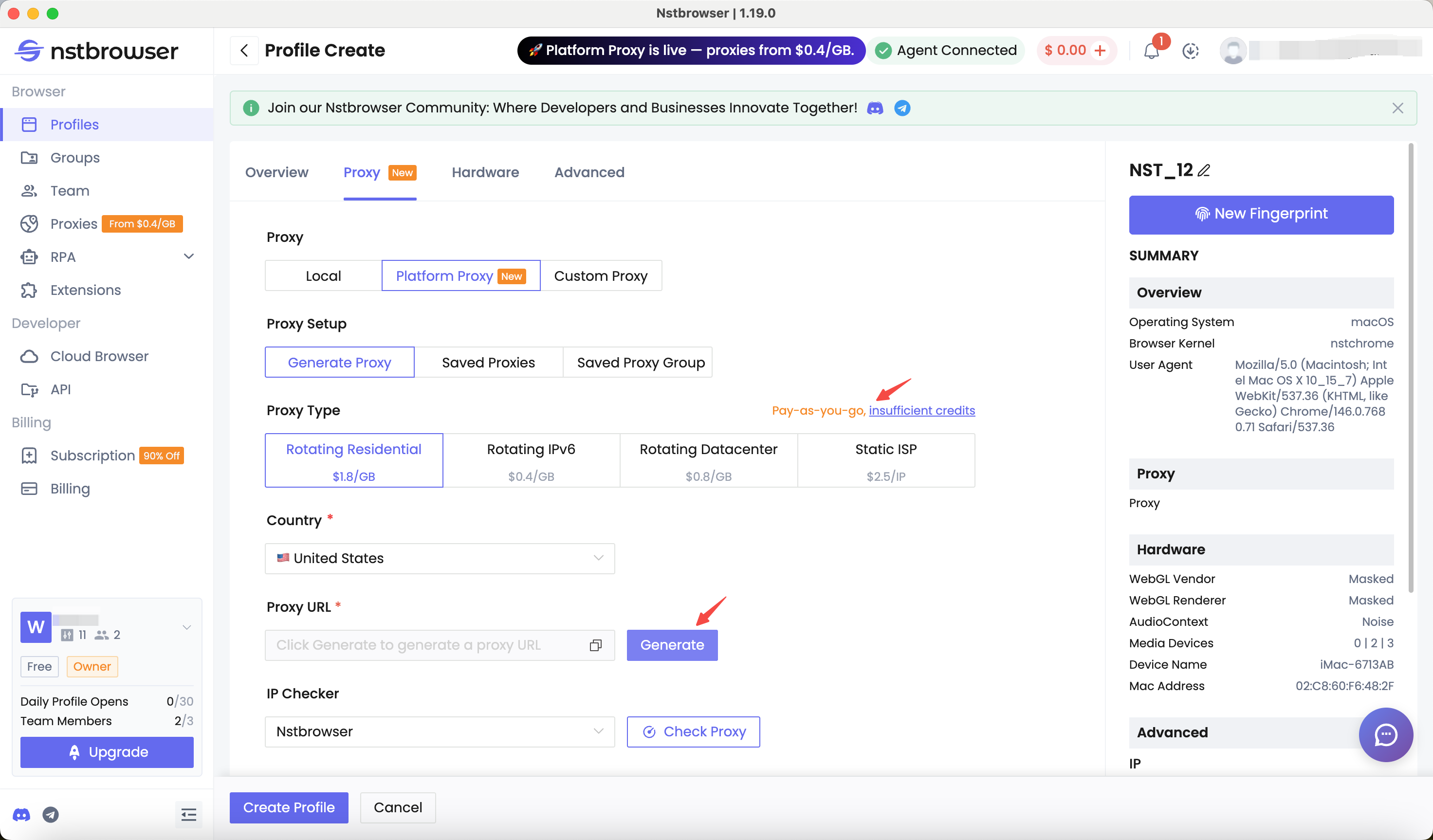
Вход: при создании или редактировании Profile выберите Platform Proxy и нажмите Generate Proxy, чтобы открыть настройку прокси.
- Generate Proxy: создать новый встроенный интегрированный прокси
- Saved Proxies: выбрать сохраненный прокси
- Saved Proxy Group: выбрать сохраненную группу прокси
- Выберите тип прокси Встроенные интегрированные прокси сейчас поддерживают 4 типа:
Rotating ResidentialRotating IPv6Rotating DatacenterStatic ISP
- Выберите страну прокси После выбора типа прокси укажите нужную страну. Также поддерживается
World Wide, в этом случае система случайным образом назначит страну при генерации прокси.
- Сгенерируйте прокси После выбора подходящей конфигурации для вашего сценария нажмите
Generate, чтобы создать прокси. - Сохранение прокси (необязательно) После генерации прокси можно сохранить в группу
Proxies. Сохраненные прокси можно повторно использовать позже при создании или редактировании других Profiles, чтобы несколько Profiles использовали один и тот же прокси. - Информация о тарификации
Rotating Residential/IPv6/Datacenter: тарифицируются по фактическому использованию. Стоимость списывается с баланса аккаунта в зависимости от реального потребления. Убедитесь, что на балансе достаточно средств, чтобы избежать остановки сервиса.Static ISP: необходимо сначала приобрести, а затем генерировать и привязать к Profile. Из-за уникальности ресурса купленные ISP-прокси не подлежат возврату и замене IP.
2. Управление или покупка встроенных интегрированных прокси
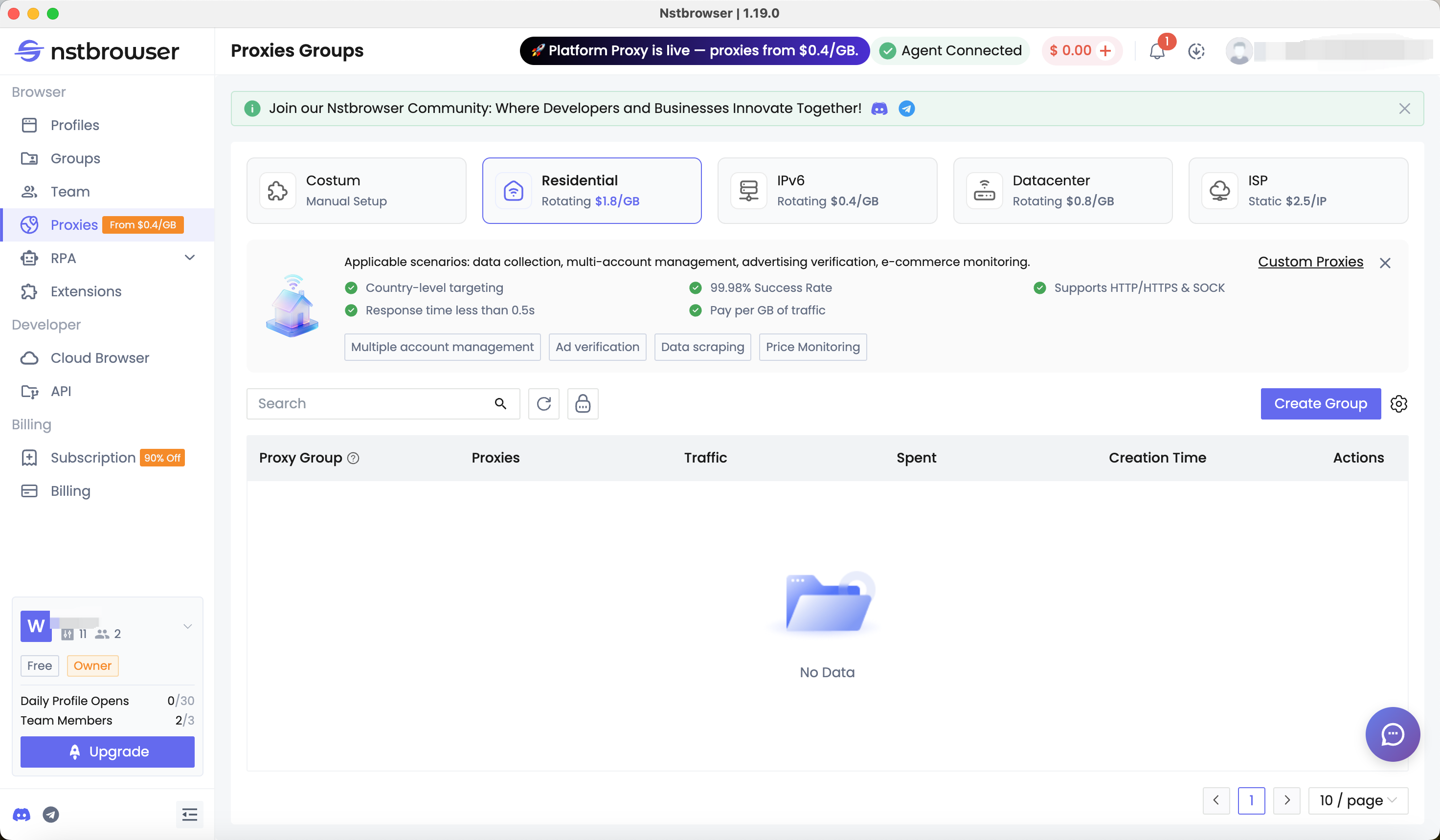
Вход: откройте Proxies в левой боковой навигации, чтобы перейти на страницу управления прокси.
На странице Proxies можно централизованно управлять как пользовательскими прокси, так и уже купленными встроенными прокси.
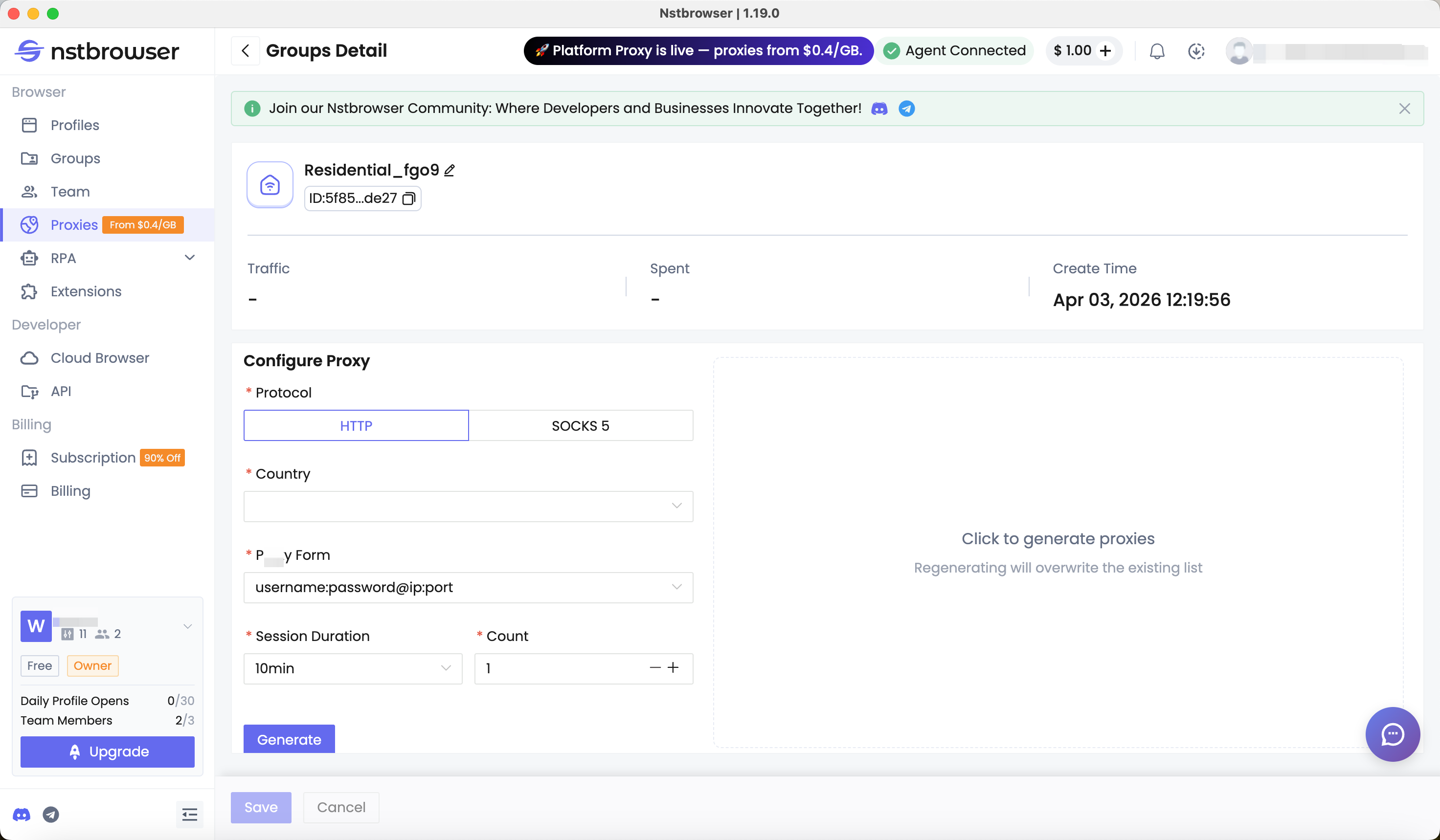
- Выберите тип прокси, который нужно купить, и нажмите
Create Group, чтобы создать группу. - Перед созданием прокси убедитесь, что на балансе достаточно средств.
- После создания группы откройте страницу ее деталей и настройте необходимые параметры перед генерацией прокси. Доступные параметры:
Protocol: выберите протокол прокси, например HTTP(S) или SOCKS5, в зависимости от совместимости и сценария использованияCountry: выберите страну для генерации проксиProxy Form: определяет формат вывода или использования сгенерированного прокси для разных инструментов и интеграцийSession Duration: продолжительность сессии, например1m,5m,60mCount: количество прокси, которое можно сгенерировать за один раз, максимум 100
Channel Password: обновление пароля сбрасывает срок действия прокси и делает недействительными все ранее сгенерированные URL прокси, включая URL, уже используемые в Profiles. Затронутые Profiles необходимо настроить заново.
Пользовательский прокси
1. Использование пользовательского прокси при создании или редактировании Profile
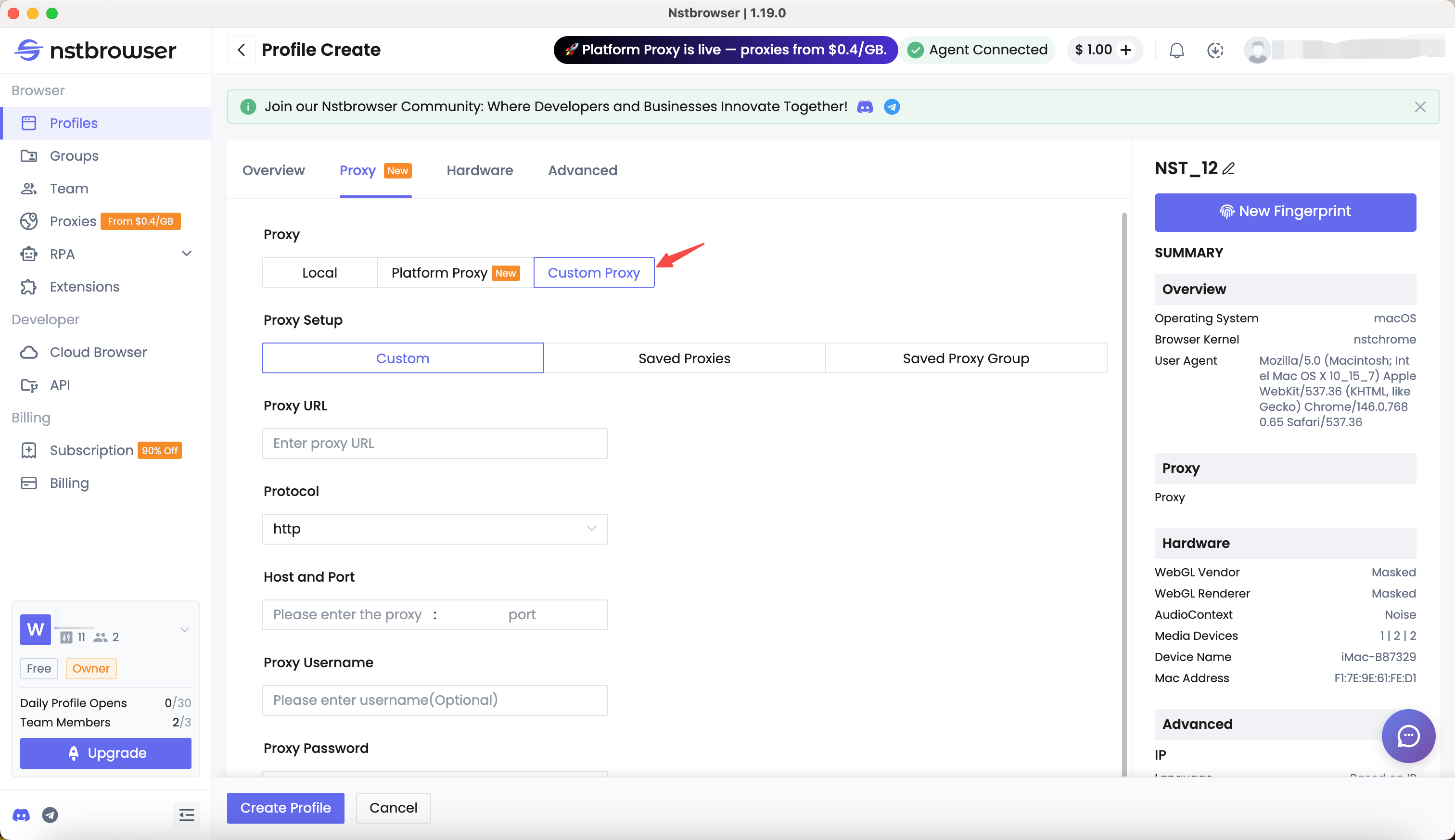
Вход: при создании или редактировании Profile выберите Custom Proxy.
- Вставьте URL прокси, и система автоматически разберет его и заполнит связанные поля.
HTTP/HTTPS: введите данные прокси, предоставленные вашим провайдером (хост прокси:порт прокси:логин прокси:пароль прокси).Socks5: добавьте префиксsocks5://перед информацией о прокси (socks5://хост прокси:порт прокси:логин прокси:пароль прокси).
2. Управление или добавление пользовательских прокси
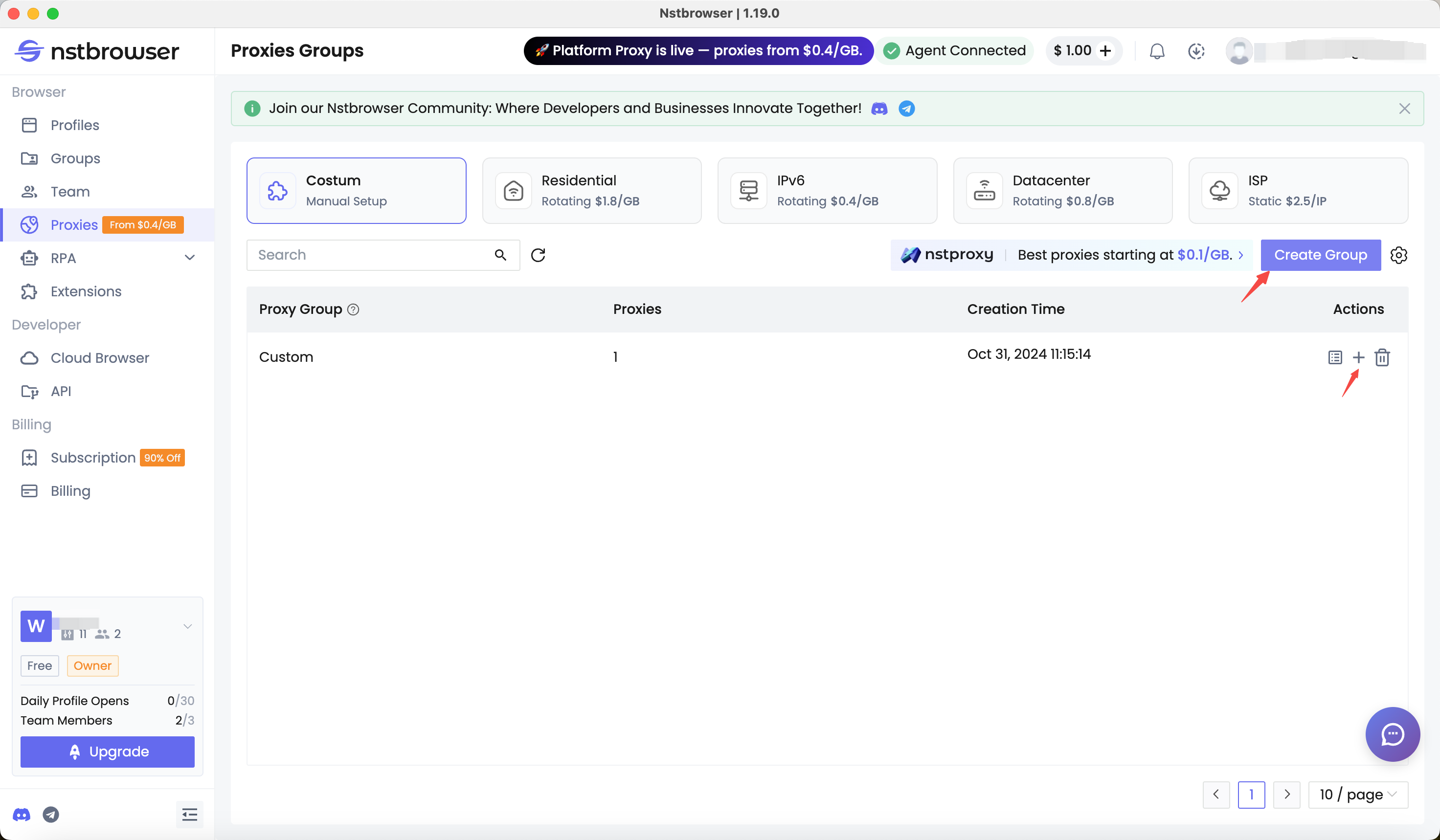
Вход: откройте Proxies в левой боковой навигации, чтобы перейти на страницу управления прокси.
На странице Proxies можно централизованно управлять всеми добавленными пользовательскими прокси.
- Нажмите
Create Group, чтобы создать новую группу прокси. После этого вы сможете добавлять или редактировать прокси внутри группы.- При удалении группы будут удалены и все прокси внутри нее. Если какой-либо существующий Profile использует прокси из этой группы, настройка прокси в этом Profile также будет очищена.
- Нажмите
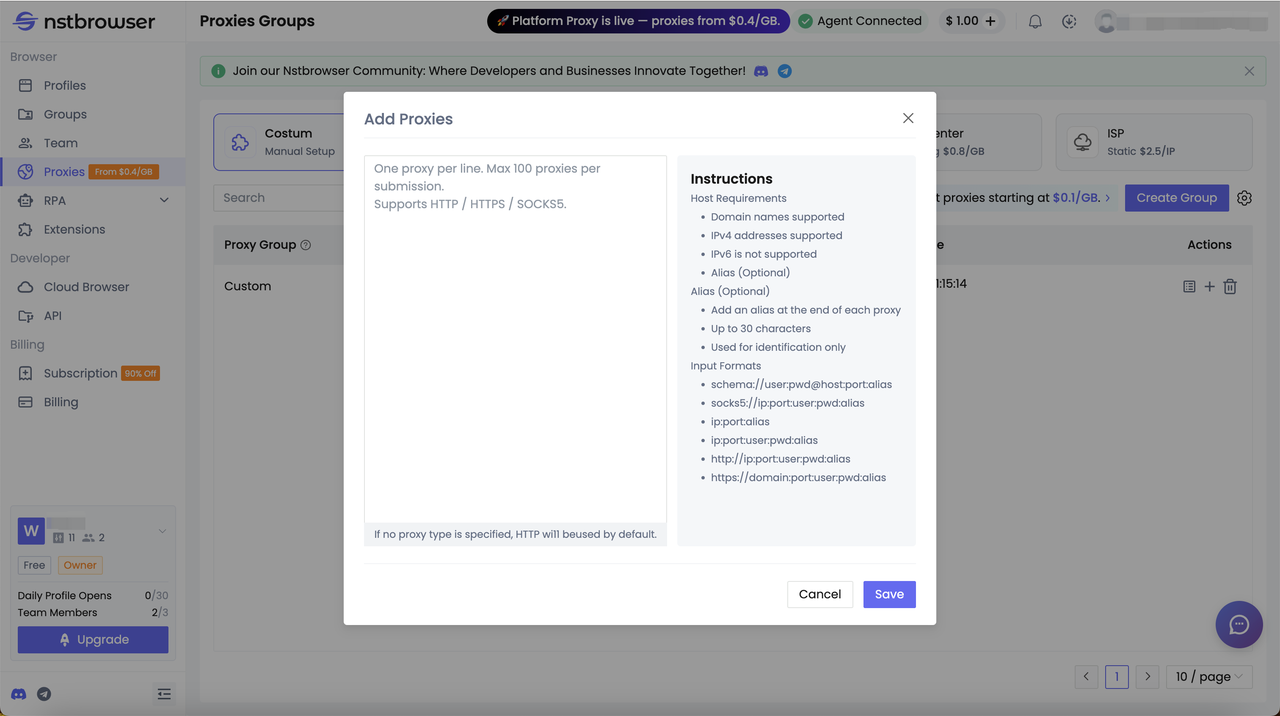
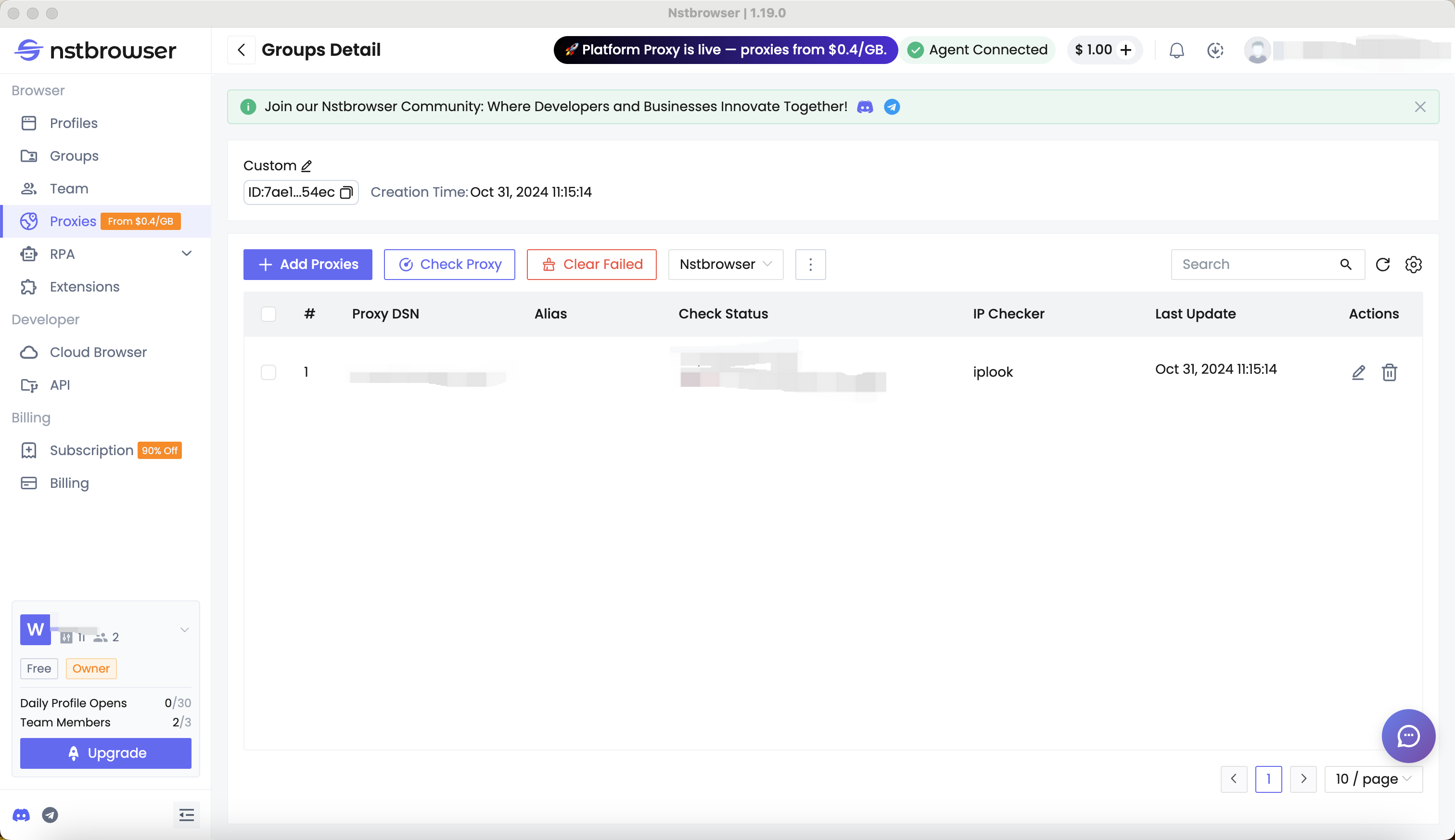
Add, чтобы добавить прокси в текущую группу, вставьте URL прокси и сохраните. - Откройте страницу деталей добавленного прокси, чтобы отредактировать, удалить или проверить его.
Check Proxy: проверяет добавленные прокси и сохраняет результаты проверки.Clear Failed: удаляет все неудачные прокси одним действием и оставляет только успешно проверенные прокси и их результаты.- Сервисы проверки: поддерживаются
nstbrowser,iplookиipinfo. - Пакетные операции:
- массовое переименование групп прокси
- массовое перемещение прокси в другую группу
- массовый экспорт прокси
- Добавление пользовательских прокси:
- поддерживаются
HTTP/HTTPS/SOCKS5 - поддерживаются разные форматы импорта
- поддерживаются псевдонимы вида
http://ip:port:user:pwd:alias
- поддерживаются
Использование локального прокси
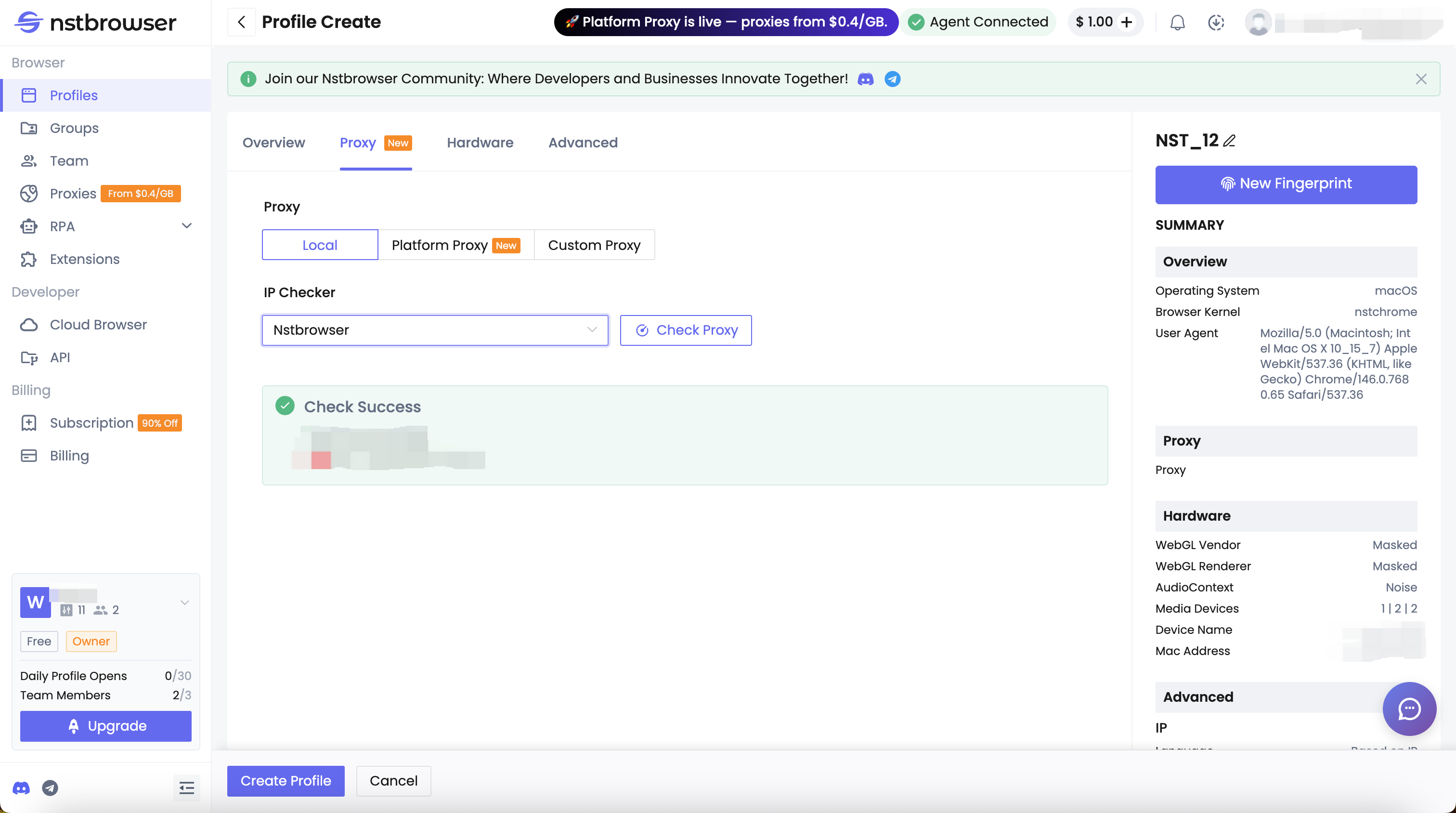
- Не использовать IP прокси (выберите
Local): при запуске среды целевой сайт будет открыт через текущий реальный IP-адрес вашего компьютера.
Примечание: если в локальной системе включен VPN, целевой сайт будет использовать IP-адрес, выданный этим VPN.